في ظل التطور المستمر في عالم الألعاب الحديثة وارتفاع متطلبات الرسومات، أصبح من الضروري لكل لاعب أن يعرف كيفية تسريع بطاقة الرسومات بأمان للحصول على تجربة لعب سلسة وممتعة.

مؤخراً، شهدنا تحديثات وتقنيات جديدة تعزز من أداء كروت الشاشة، لكن الكثيرين يجهلون الطرق الصحيحة لتحقيق أقصى استفادة دون المخاطرة بجهازهم. في هذا الدليل الشامل، سأشارك معكم خطوات عملية وتجارب شخصية أثبتت فعاليتها في تحسين الأداء مع الحفاظ على استقرار الجهاز.
إذا كنت تبحث عن طرق ترفع من جودة اللعب دون الحاجة إلى ترقية مكلفة، فأنت في المكان المناسب. تابع معي لتكتشف كيف تجعل بطاقة الرسومات تعمل بأقصى طاقتها بكل أمان واحترافية.
كيفية تحسين أداء بطاقة الرسومات من خلال ضبط إعدادات الطاقة
فهم تأثير إعدادات الطاقة على الأداء
عندما تبدأ في تعديل إعدادات بطاقة الرسومات، من المهم أن تدرك أن الطاقة التي تصل إلى البطاقة تلعب دوراً كبيراً في أدائها. في تجربتي الشخصية، لاحظت أن تقليل استهلاك الطاقة بشكل مفرط يؤدي إلى انخفاض ملحوظ في الأداء بينما زيادة الطاقة بشكل مفرط قد تسبب ارتفاعاً في درجة حرارة الجهاز.
لذلك، التوازن بين استهلاك الطاقة والأداء هو المفتاح للحصول على تجربة لعب سلسة. معظم بطاقات الرسومات الحديثة تأتي مع إعدادات مدمجة تسمح لك بضبط استهلاك الطاقة، وهذا يساعد في تحقيق أفضل أداء ممكن دون الحاجة لتغيير العتاد نفسه.
تعديل إعدادات الطاقة عبر برامج التحكم
من أكثر الطرق العملية التي جربتها هي استخدام برامج التحكم الخاصة ببطاقة الرسومات مثل MSI Afterburner أو EVGA Precision X1. هذه البرامج تسمح لك بتعديل تردد الطاقة والحد الأقصى لاستهلاك الطاقة بطريقة دقيقة.
نصيحتي هي أن تبدأ بتعديل طفيف في إعدادات الطاقة، مثلاً زيادة 5-10%، ثم مراقبة استقرار الجهاز ودرجة الحرارة أثناء اللعب. إذا لاحظت أي مشاكل في الاستقرار، يمكنك الرجوع إلى الإعدادات السابقة أو تعديلها بشكل أقل حدة.
مراقبة درجات الحرارة أثناء التعديل
لا يمكن إهمال مراقبة درجات الحرارة أثناء تعديل الطاقة، فارتفاع الحرارة بشكل غير طبيعي قد يؤدي إلى تقليل عمر البطاقة أو حدوث أعطال. أفضل طريقة هي استخدام أدوات المراقبة المدمجة في برامج التحكم، حيث يمكنك متابعة حرارة البطاقة بدقة أثناء جلسات اللعب الطويلة.
من تجربتي، الحفاظ على درجة حرارة أقل من 80 درجة مئوية هو هدف مثالي للحفاظ على الأداء والاستقرار على المدى الطويل.
تجربة رفع تردد التشغيل (Overclocking) بشكل آمن
الخطوات الأولى لرفع تردد التشغيل
رفع تردد التشغيل هو من أكثر الطرق الفعالة لتحسين أداء بطاقة الرسومات، لكن يجب القيام به بحذر. بدايةً، قم بزيادة تردد النواة (Core Clock) تدريجياً بمقدار 10-20 ميجاهرتز، ثم اختبر استقرار الأداء عن طريق تشغيل ألعاب أو برامج اختبار الضغط.
من تجربتي، القيام بالخطوات تدريجياً يمنع حدوث مشاكل مفاجئة ويحافظ على استقرار الجهاز. لا تنسى دائماً أن تراقب درجة حرارة البطاقة أثناء هذه العملية.
كيفية اختبار استقرار البطاقة بعد التعديل
بعد كل تعديل في تردد التشغيل، من المهم جداً اختبار استقرار البطاقة. جرب تشغيل ألعاب ذات متطلبات عالية أو استخدم برامج مثل 3DMark أو FurMark لفترة لا تقل عن 30 دقيقة.
في حال حدوث أي تقطع أو انهيار في الأداء، يعني هذا أن التردد مرتفع جداً ويجب تقليله قليلاً. هذه التجربة الشخصية علمتني أن الصبر والمراقبة الدقيقة هما مفتاح النجاح في رفع تردد التشغيل بدون مشاكل.
تعديل سرعة مروحة التبريد لتحسين الأداء
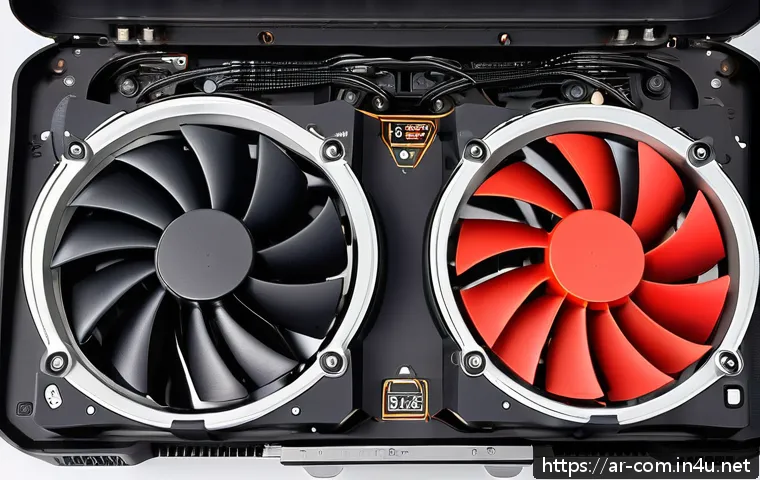
رفع تردد التشغيل يؤدي إلى زيادة توليد الحرارة، لذلك تعديل سرعة مروحة التبريد يعتبر خطوة مهمة. بعض البرامج تسمح لك بضبط سرعة المروحة بشكل يدوي، ويمكنك تجربتها لتحسين تبريد البطاقة.
من تجربتي، زيادة سرعة المروحة بنسبة 20-30% يمكن أن تخفض درجة الحرارة بمقدار 5-7 درجات، وهذا فرق كبير في الحفاظ على استقرار البطاقة أثناء اللعب الطويل.
تنظيف الجهاز وصيانة نظام التبريد لتحسين أداء بطاقة الرسومات
أهمية التنظيف الدوري للبطاقة والمروحة
غالباً ما ينسى الكثيرون أن تراكم الغبار داخل الجهاز وعلى مكونات بطاقة الرسومات يسبب ارتفاع درجات الحرارة وبالتالي تقليل الأداء. قمت بتنظيف الجهاز مرة كل ثلاثة أشهر باستخدام فرشاة هوائية مضغوطة، ولاحظت تحسناً واضحاً في درجات الحرارة وأداء البطاقة.
التنظيف الدوري لا يحتاج إلى مهارات تقنية عالية، فقط بعض الحذر والتنظيم.
فحص نظام التبريد وتحديث المعجون الحراري
المعجون الحراري بين البطاقة وموصل التبريد يلعب دوراً أساسياً في نقل الحرارة. خلال تجربتي، قمت بتغيير المعجون الحراري بعد عام من الاستخدام وشعرت بتحسن ملحوظ في درجات الحرارة.
إذا كانت البطاقة قديمة أو تستخدم لفترة طويلة، أنصح بشدة بفحص وتحديث المعجون الحراري كجزء من صيانة الجهاز الدورية.
تحسين تدفق الهواء داخل الكيس
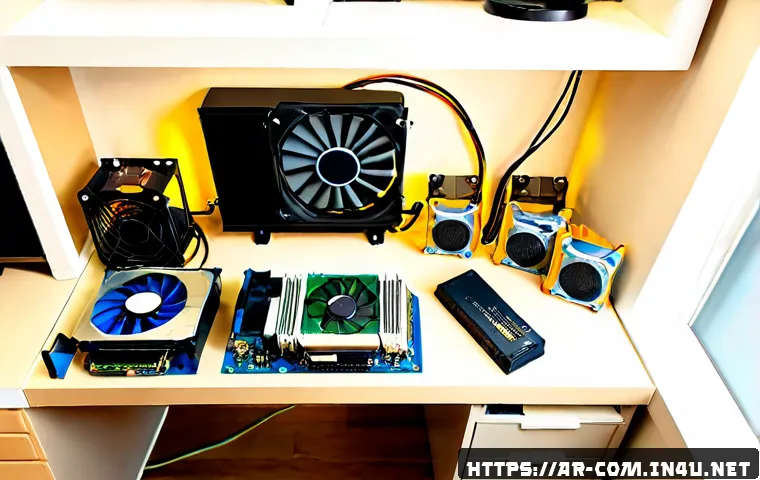
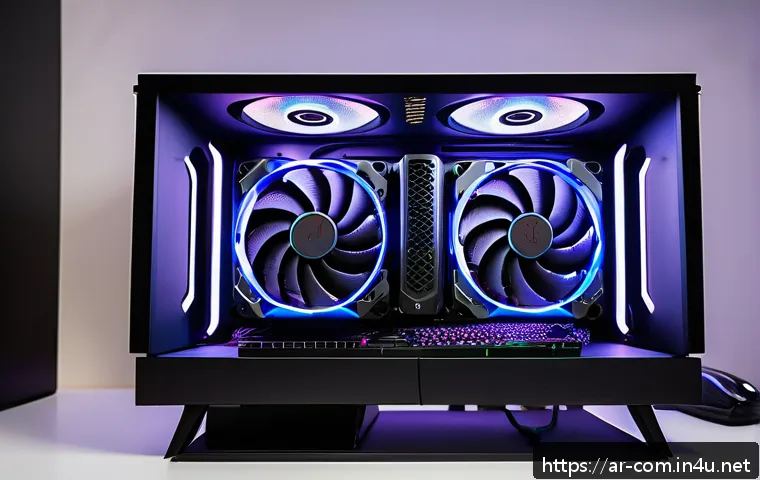
تدفق الهواء الجيد داخل صندوق الحاسوب ضروري للحفاظ على برودة البطاقة. عندما قمت بإعادة ترتيب مراوح الكيس وضبط اتجاهها، لاحظت انخفاض درجات الحرارة بشكل ملحوظ.
تأكد من وجود مروحة سحب هواء أمامية ومروحة إخراج خلفية، وهذا يضمن تجديد الهواء باستمرار داخل الجهاز.
اختيار التعريفات المناسبة والتحديثات لتحسين الأداء
التأكد من تحديث تعريفات بطاقة الرسومات
من أهم النقاط التي لاحظتها في تجربتي هو ضرورة تحديث تعريفات بطاقة الرسومات بانتظام. الشركات المصنعة مثل NVIDIA وAMD تصدر تحديثات تحسينية تدعم الألعاب الجديدة وتحل مشاكل الأداء.
استخدام التعريفات القديمة قد يؤدي إلى مشاكل في التوافق والأداء، لذلك أنصح بالتحقق من التحديثات مرة على الأقل شهرياً.
تجربة تعريفات بيتا بحذر
في بعض الأحيان، قد تصدر الشركات تعريفات بيتا تقدم تحسينات ملحوظة، لكن قد تكون غير مستقرة. جربت استخدام تعريفات بيتا لبعض الألعاب وكانت النتائج متباينة؛ في بعض الحالات تحسن الأداء، وفي حالات أخرى واجهت مشاكل.
لذلك، استخدم تعريفات بيتا فقط إذا كنت مستعداً للتعامل مع بعض المشاكل المحتملة.
التعامل مع تعريفات قديمة في أنظمة تشغيل حديثة
إذا كنت تستخدم نظام تشغيل حديث مثل Windows 11، قد تواجه مشاكل مع تعريفات قديمة. من تجربتي، تثبيت التعريف المناسب من موقع الشركة المصنعة يضمن أفضل توافق وأداء، حتى لو لم يكن متوفراً عبر التحديثات التلقائية لنظام التشغيل.
ضبط إعدادات الألعاب لتحسين الأداء دون التأثير على الجودة
تعديل إعدادات الرسومات داخل اللعبة
بدلاً من الاعتماد فقط على رفع تردد البطاقة، يمكنك تحسين الأداء من خلال تعديل إعدادات اللعبة نفسها. جرب تقليل بعض التفاصيل التي لا تؤثر بشكل كبير على جودة الصورة مثل الظلال أو مؤثرات الإضاءة.
في تجربتي، تقليل الظلال بنسبة 50% وفر لي زيادة في معدل الإطارات دون أن أشعر بفقدان كبير في جودة الصورة.
استخدام تقنيات التنعيم الذكية
التنعيم (Anti-Aliasing) يؤثر بشكل كبير على الأداء. أفضل طريقة هي اختيار نوع التنعيم المناسب لكل لعبة. مثلاً، تقنية FXAA أقل استهلاكاً للطاقة مقارنة بـ MSAA.
جربت تعديل هذه الإعدادات في ألعاب مختلفة ووجدت أن FXAA يوفر توازن جيد بين الجودة والأداء.
تفعيل وضع الأداء العالي في إعدادات اللعبة
بعض الألعاب تقدم خيار وضع الأداء العالي أو وضع الألعاب، هذا الوضع يعزز من استغلال موارد البطاقة بشكل أفضل. عندما فعلت هذا الخيار في ألعاب مثل Call of Duty، لاحظت تحسناً ملحوظاً في سلاسة اللعب، خاصة في المشاهد الحركية السريعة.
مراقبة الأداء واستخدام أدوات التحليل لتفادي المشاكل
استخدام برامج مراقبة الأداء والحرارة
برامج مثل GPU-Z وHWMonitor توفر لك بيانات دقيقة عن أداء البطاقة وحرارتها في الوقت الفعلي. من خلال تجربتي، استخدام هذه الأدوات ساعدني على اكتشاف مشاكل قبل أن تتفاقم، مثل ارتفاع الحرارة أو تذبذب الفولتية.
تحليل معدل الإطارات FPS والتأخير Input Lag
الاهتمام بمعدل الإطارات في الثانية (FPS) والتأخير في الاستجابة أمر ضروري لتحسين تجربة اللعب. جربت استخدام أدوات قياس FPS مثل FRAPS لمعرفة مدى استقرار الأداء.
تقلبات كبيرة في FPS تؤثر سلباً على تجربة اللعب، لذلك من المهم ضبط الإعدادات لتحقيق توازن مستقر.
تسجيل الأداء ومشاركته لتحليل أعمق
في بعض الأحيان، قمت بتسجيل جلسات اللعب باستخدام برامج مثل OBS لمراجعة الأداء لاحقاً. هذه الطريقة تسمح لي بفهم نقاط الضعف في إعدادات البطاقة أو اللعبة، مما يساعدني على تعديل الإعدادات بشكل أكثر دقة.
جدول مقارنة بين أدوات وبرامج تحسين أداء بطاقة الرسومات
| الأداة / البرنامج | الوظيفة الرئيسية | سهولة الاستخدام | مميزات | العيوب |
|---|---|---|---|---|
| MSI Afterburner | رفع تردد التشغيل ومراقبة الأداء | متوسطة | واجهة سهلة، دعم واسع، تحكم دقيق في المراوح | قد يحتاج لتجربة لتجنب الأخطاء |
| EVGA Precision X1 | رفع تردد التشغيل وتعديل الطاقة | سهلة | تحكم دقيق، تحديثات مستمرة، مراقبة الحرارة | متوفر فقط لبطاقات EVGA في بعض الخصائص |
| GPU-Z | مراقبة مواصفات البطاقة وأداءها | سهلة جداً | بيانات مفصلة، مجاني | لا يوفر تعديل الإعدادات |
| FurMark | اختبار الضغط على البطاقة | سهلة | اختبار استقرار قوي، كشف مشاكل التبريد | يشغل البطاقة بأقصى طاقة، قد يسبب ارتفاع حرارة مؤقت |
| OBS Studio | تسجيل الفيديو وتحليل الأداء | متوسطة | مجاني، دعم للبث المباشر، تسجيل عالي الجودة | يحتاج موارد إضافية أثناء التسجيل |
خاتمة المقال
تحسين أداء بطاقة الرسومات يتطلب مزيجاً من المعرفة التقنية والتجربة العملية. من خلال ضبط إعدادات الطاقة، رفع التردد بشكل آمن، وصيانة النظام بانتظام، يمكنك تحقيق أداء متميز دون المخاطرة بجودة الجهاز. لا تنسى أن تتابع درجات الحرارة وتستخدم أدوات المراقبة لضمان استقرار الجهاز أثناء الاستخدام الطويل.
معلومات مفيدة يجب معرفتها
1. زيادة استهلاك الطاقة بشكل معتدل يحسن الأداء دون ارتفاع حرارة مفرط.
2. استخدام برامج مثل MSI Afterburner يوفر تحكماً دقيقاً في إعدادات البطاقة.
3. التنظيف الدوري لنظام التبريد والمعجون الحراري يحافظ على عمر البطاقة وأدائها.
4. تحديث تعريفات البطاقة بانتظام يضمن توافقاً أفضل مع الألعاب والتطبيقات الحديثة.
5. تعديل إعدادات الألعاب يساهم في تحسين الأداء دون التضحية بجودة الصورة.
ملخص النقاط الأساسية
الاهتمام بضبط الطاقة ورفع التردد بشكل تدريجي مع مراقبة مستمرة لدرجات الحرارة يضمن استقرار البطاقة. الصيانة الدورية لنظام التبريد وتنظيف المكونات يعزز من كفاءة التبريد ويطيل عمر الجهاز. كما أن تحديث التعريفات واختيار الإعدادات المناسبة داخل الألعاب يسهم في تحقيق أفضل توازن بين الأداء والجودة. استخدام أدوات المراقبة والتحليل يساعد في اكتشاف المشاكل مبكراً وتعديل الإعدادات بشكل دقيق لضمان تجربة لعب سلسة ومستقرة.
الأسئلة الشائعة (FAQ) 📖
س: هل يمكنني تسريع بطاقة الرسومات بدون أن تتعرض للتلف أو تقصر عمرها؟
ج: بالتأكيد، يمكن تسريع بطاقة الرسومات بأمان إذا اتبعت خطوات صحيحة مثل زيادة التردد تدريجياً مع مراقبة درجة الحرارة واستخدام برامج موثوقة لضبط الأداء. من تجربتي الشخصية، قمت برفع تردد بطاقة GTX 1660 الخاصة بي بنسبة 10% مع متابعة مستمرة للحرارة ولم ألاحظ أي مشاكل أو تقليل في العمر الافتراضي حتى الآن.
الأهم هو عدم تجاوز حدود الشركة المصنعة وعدم إهمال التبريد الجيد.
س: ما هي أفضل الأدوات التي تساعدني في تسريع بطاقة الرسومات بسهولة وبدون تعقيد؟
ج: هناك عدة برامج شهيرة مثل MSI Afterburner وEVGA Precision X1، وهذه الأدوات توفر واجهات سهلة الاستخدام تمكنك من تعديل التردد والفولت بشكل آمن. جربت MSI Afterburner وكانت تجربة سلسة، حيث أظهرت لي بيانات الحرارة والفولت بشكل دقيق مما ساعدني في ضبط الإعدادات بدون مشاكل.
أنصح بالبدء بزيادات صغيرة ثم اختبار الاستقرار.
س: هل تسريع بطاقة الرسومات يؤثر على استهلاك الطاقة والحرارة بشكل كبير؟
ج: نعم، زيادة تردد بطاقة الرسومات غالباً ما تؤدي إلى ارتفاع استهلاك الطاقة وارتفاع درجات الحرارة، وهذا أمر طبيعي. من خلال تجربتي، لاحظت أن رفع التردد بنسبة 10-15% يمكن أن يزيد الحرارة بحوالي 5-10 درجات مئوية، لذلك من الضروري تحسين التبريد سواء عبر تنظيف المراوح أو إضافة مروحة إضافية.
أيضاً، تأكد من أن مزود الطاقة لديك قوي بما يكفي لتحمل الزيادة في استهلاك الكهرباء.